这篇文章要解决什么问题
如果你有一小段程序想放到公网让人能访问,又不想为了它单独买一台服务器、配一套环境,那 Cloudflare Pages 是一个省心的选择:它不需要服务器、不需要自己管部署环境,整个流程从注册域名到最终访问,差不多十来分钟就能走完。
整个过程其实就五个环节,缺一不可:
- 自定义域名怎么申请、怎么拿到手。
- 把域名托管进 Cloudflare。
- 在 Cloudflare 建一个 KV 命名空间,备用存储。
- 建一个 Pages 项目,把程序上传上去并配好环境变量和 KV。
- 把自己的自定义域名通过 CNAME 绑到这个 Pages 站点上。
下面按顺序一步步来。
第一步:申请一个自定义域名
Pages 最终是要挂在一个域名上的。域名分两类:花钱买来的正式域名,和免费域名。想先玩个明白、又不想花钱,可以从免费域名入手。
下面这种免费域名注册方式,注册登录后通常可以免费领取若干个永久域名,根域名一般提供 ccwu.cc、us.ci 之类的选项,完全免费。不用到处找注册站,直接走我们公众号领取即可:
- 微信搜索并关注**「梦兽编程」**公众号。
- 在公众号对话框里回复关键词
免费域名。 - 公众号会自动回复免费域名的申请入口,按提示注册账号并领取。
提示:没收到自动回复?检查关键词有没有多打空格(就是「免费域名」四个字,不要加多余符号),或确认公众号确实叫「梦兽编程」。
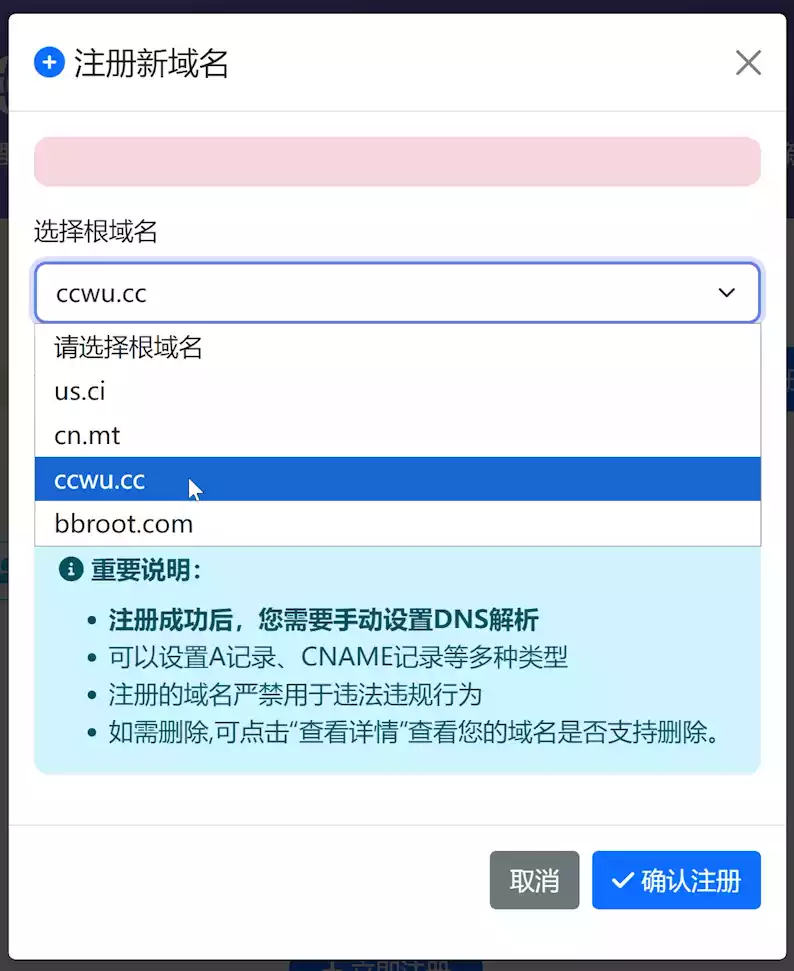
拿到域名之后,你手上就有了一个形如 your-site.ccwu.cc 的次级域名。记住这个完整的次级域名——后面第 5 步绑自定义域要用到它。
提示:免费域名适合学习和试验。真要长期、正式地用,还是建议买一个正经域名(比如
.com/.cn),更稳定,也不容易被平台回收。
第二步:把域名托管进 Cloudflare
登录 Cloudflare 平台(没有账号就先注册登录),然后把你上一步申请到的域名托管(Add Site) 进来。
Cloudflare 会读取你域名的 DNS 记录,并让你把域名的 NS 记录 改成它提供的那一组。照做即可,改完等 DNS 传播,Cloudflare 后台看到这个域名的状态变成生效,就说明托管成功了。
域名托管进 Cloudflare 之后,后面所有的 Workers、Pages、KV、自定义域名绑定,都在这同一个 Cloudflare 账户下操作,账号要一致,别用错。
第三步:创建 KV 命名空间
很多部署到 Pages 上的程序需要一个小数据库来存配置、存状态,Cloudflare 对应的能力叫 KV(Key-Value)。
在 Cloudflare 后台找到 存储和数据库 → Workers KV,点击创建一个 KV 命名空间,起个名字记住就行,后面绑到 Pages 项目时会用到它。
第四步:在 Pages 上传并部署程序
有了域名和 KV,接下来是核心环节:把程序部署到一个 Pages 项目里。程序包不在这篇文章里直接分发,需要先到我们的公众号获取,再上传到 Pages。
4.1 获取程序包
- 打开微信,搜索并**关注「梦兽工程」**公众号。
- 在公众号对话框里,回复关键词
cfpages。 - 公众号会自动回复程序的下载入口,按提示下载你需要的压缩包(一般是
.zip文件)。
把下载好的压缩包留在本地桌面或你知道的位置,下一步就要用到它。
提示:没收到自动回复?检查关键词有没有多打空格,或确认公众号确实叫「梦兽工程」。
4.2 上传并部署到 Pages
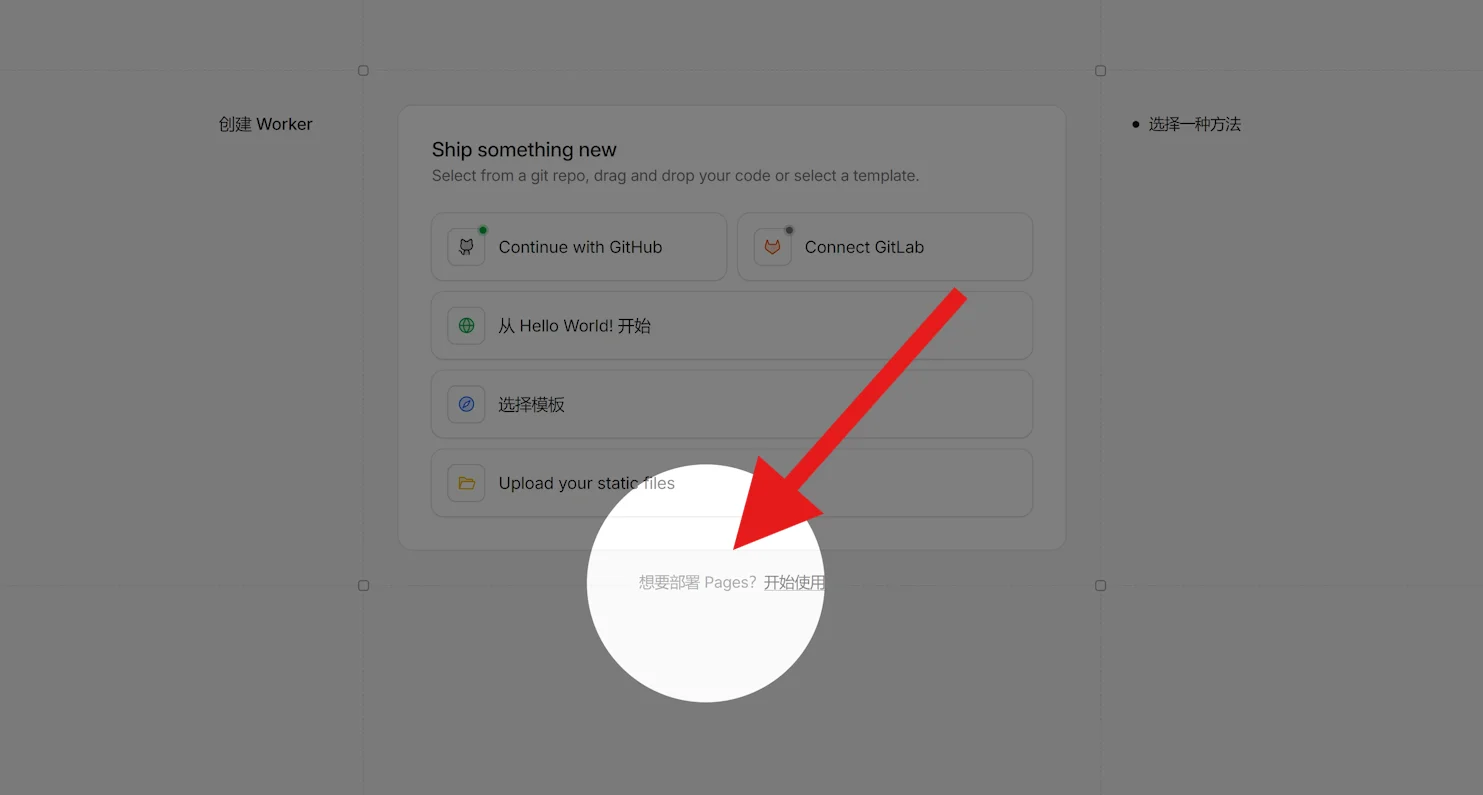
进入 Cloudflare 后台的 Workers 和 Pages。
在创建页面里选择 Pages,并选择通过上传构建好的压缩包来创建(而不是从代码仓库绑定)。
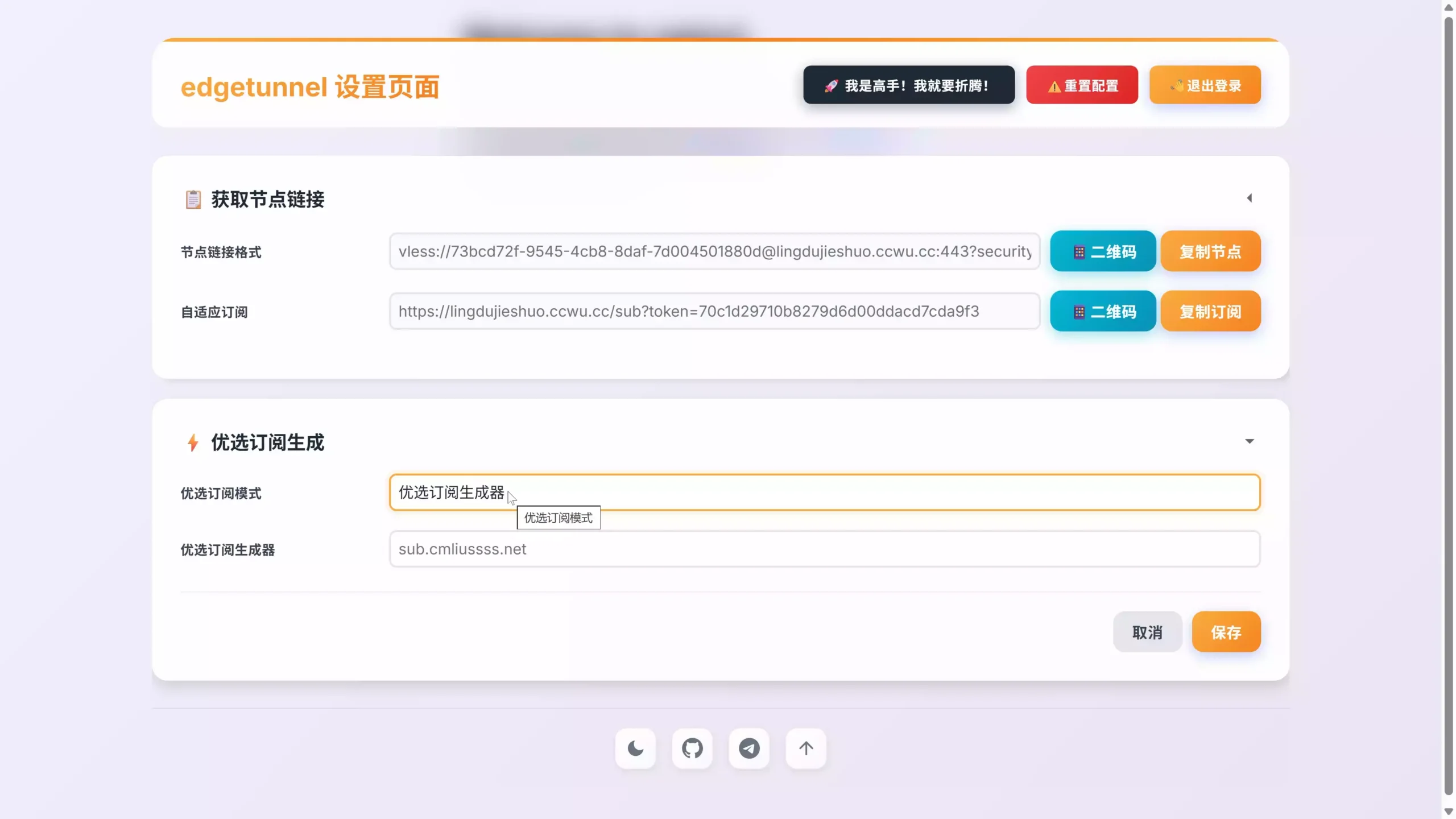
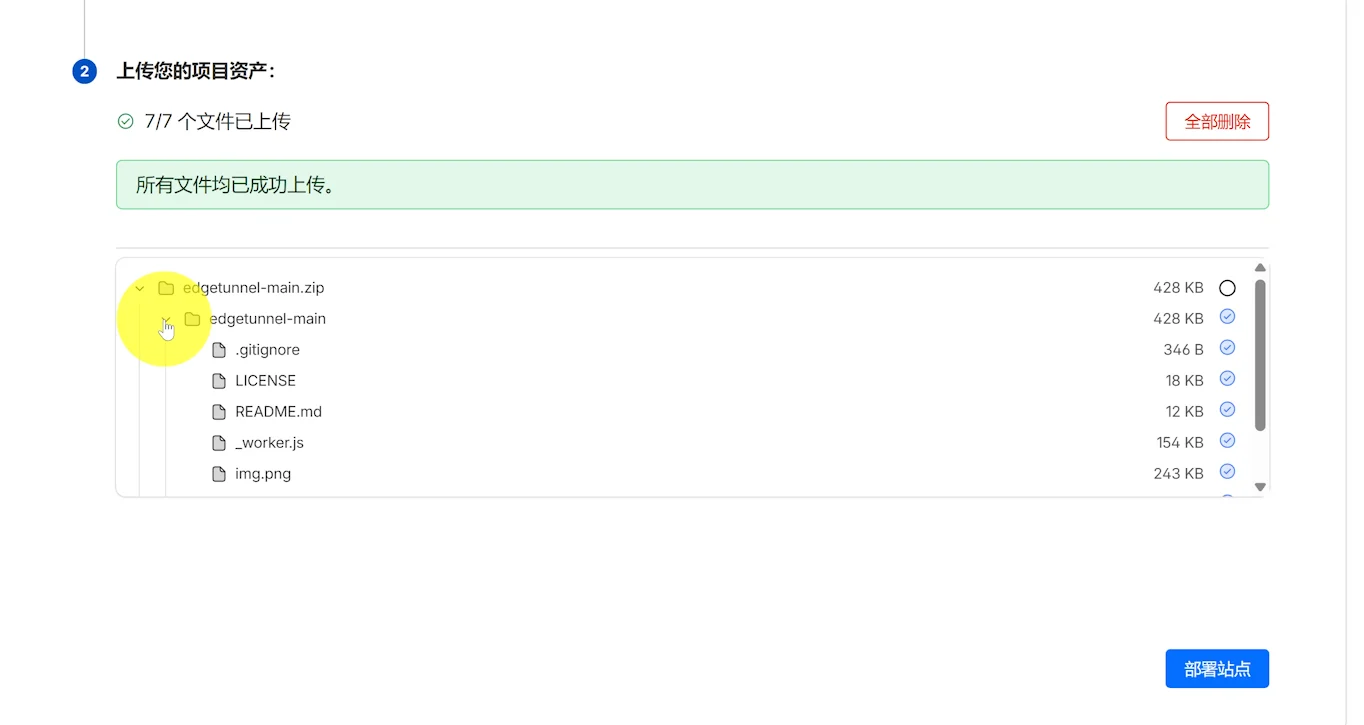
点击上传,选你第 4.1 步从公众号获取的那个压缩包(通常是 main.zip 一类)上传上去,Cloudflare 会自动解压并部署。
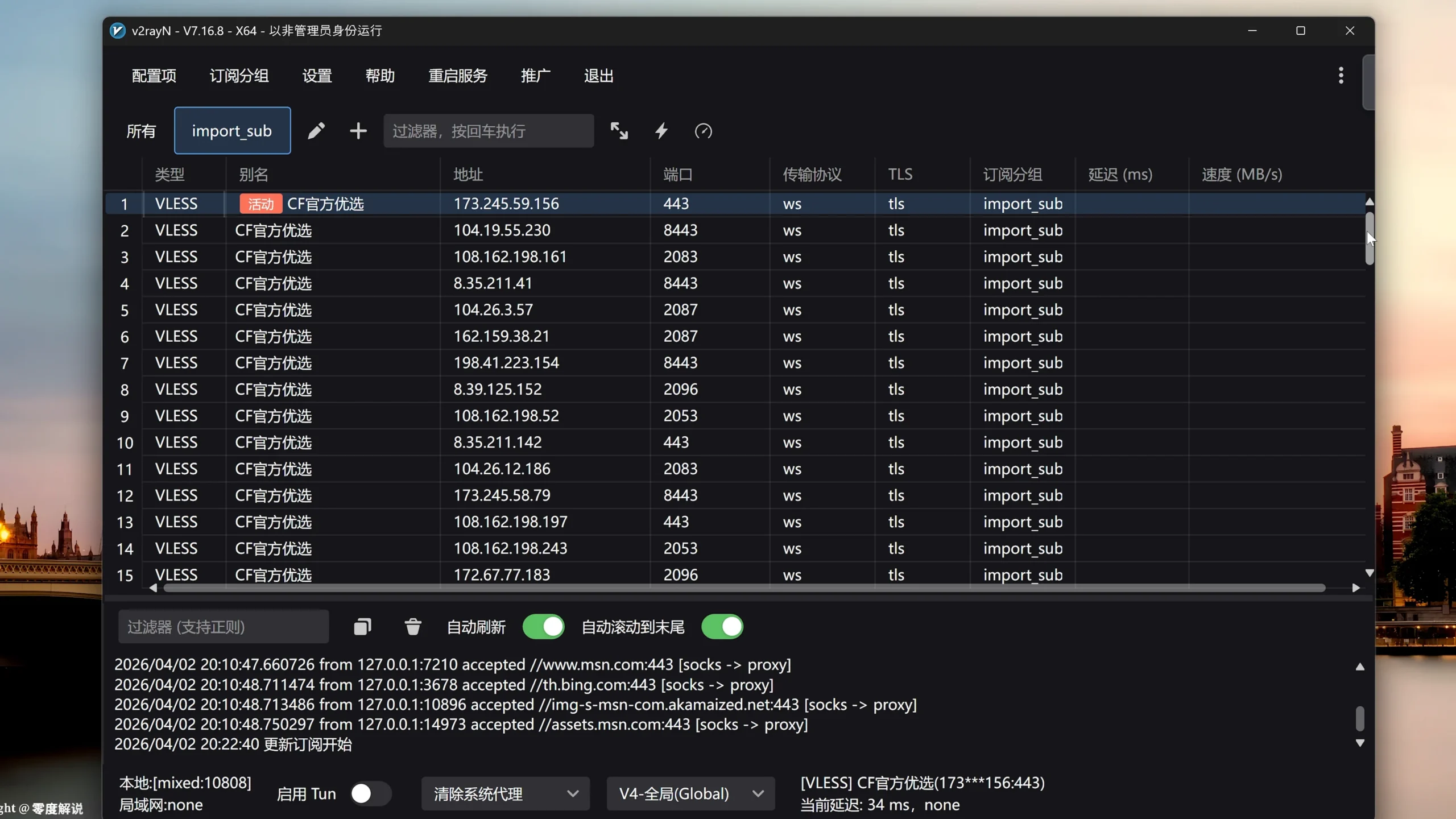
首次部署之后,还需要做两件事,程序才能真正跑起来:
1. 定义环境变量。 在 Pages 项目的设置里找到环境变量配置,按程序要求填写。最常见的一个变量是管理员密码——变量名按程序要求填,值填你想设的密码,保存。
2. 绑定 KV 命名空间。 在同一个设置区里找到 KV 命名空间绑定,点击添加,选第 3 步你创建的那个 KV 命名空间(或新建一个)并绑定到项目。
这两项配好之后,重新部署一次,变量和 KV 才会真正生效。
第五步:把自定义域名 CNAME 到你的 Pages 站点
部署跑通之后,Cloudflare 会给你的 Pages 项目分配一个默认域名(xxx.pages.dev)。但我们要用的,是自己第 1 步申请的那个自定义域名。这就要在第 1 步的自定义域和第 4 步的 Pages 站点之间,搭一座桥——用 CNAME。
在 Pages 控制台的 自定义域名(Custom domains) 选项里,点击添加自定义域名,填入你完整的次级域名。注意这里填的是次级域名,不要填根域名。比如你申请到的是 your-site.ccwu.cc,那这里就填 your-site.ccwu.cc。
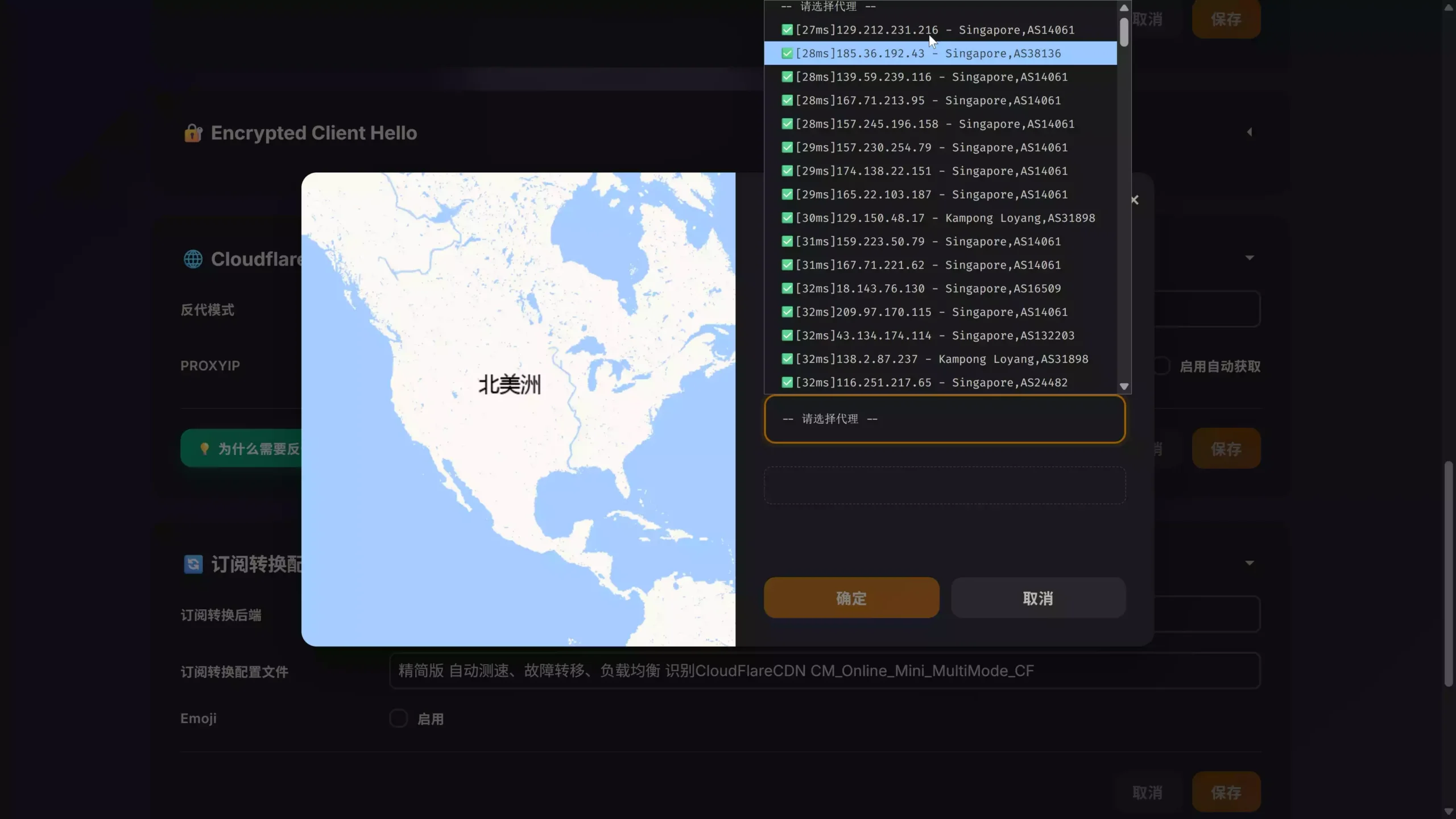
填完之后,Cloudflare 会提示你去做一件事:回到你域名的 DNS 服务商那里,给这条自定义域加一条 CNAME 记录,指向 *.edgetunnel.pages.dev。

这一步很关键,容易出错,注意两点:
- CNAME 的目标值必须是
*.edgetunnel.pages.dev,不要写成你 Pages 项目自己的pages.dev默认域名,那是两回事。 - 因为你的域名已经托管在 Cloudflare,所以这条 CNAME 记录就在 Cloudflare 自己后台的 DNS 页面里添加,最省事。
CNAME 记录加好、DNS 生效后,你在浏览器里访问 https://你的次级域名,看到的就是你刚部署上去的程序了。
最后顺一遍
从头到尾理一遍,其实就这五步:
- 申请域名 —— 注册一个免费域名,拿到完整的次级域名。
- 托管进 Cloudflare —— 改 NS 把域名放进你的 Cloudflare 账户。
- 建 KV —— 在 Workers KV 创建一个命名空间,备用。
- 建 Pages 并部署 —— 上传程序压缩包,配好环境变量和 KV 命名空间,重新部署。
- 绑自定义域 —— 在 Pages 加自定义域,再在 DNS 里加一条 CNAME 指向
*.edgetunnel.pages.dev。
前两步解决"域名从哪来、归谁管",第三步是"给程序准备存储",第四步是"把程序放上去跑起来",第五步是"用自己的域名访问它"。五步走完,一个带自定义域名的 Pages 站点就上线了。
没看懂?来群里手把手帮你
上面步骤里如果哪一步卡住了,别硬扛——直接来我们群里,问具体到哪一步、报错长什么样,群里直接帮你看。
- 扫码关注公众号「梦兽编程」,对话框回复
免费域名,即可领取免费域名的申请入口(对应本文第一步)。 - 想直接找人问:加入 QQ 群
1173432413,手把手带你走通整个流程。