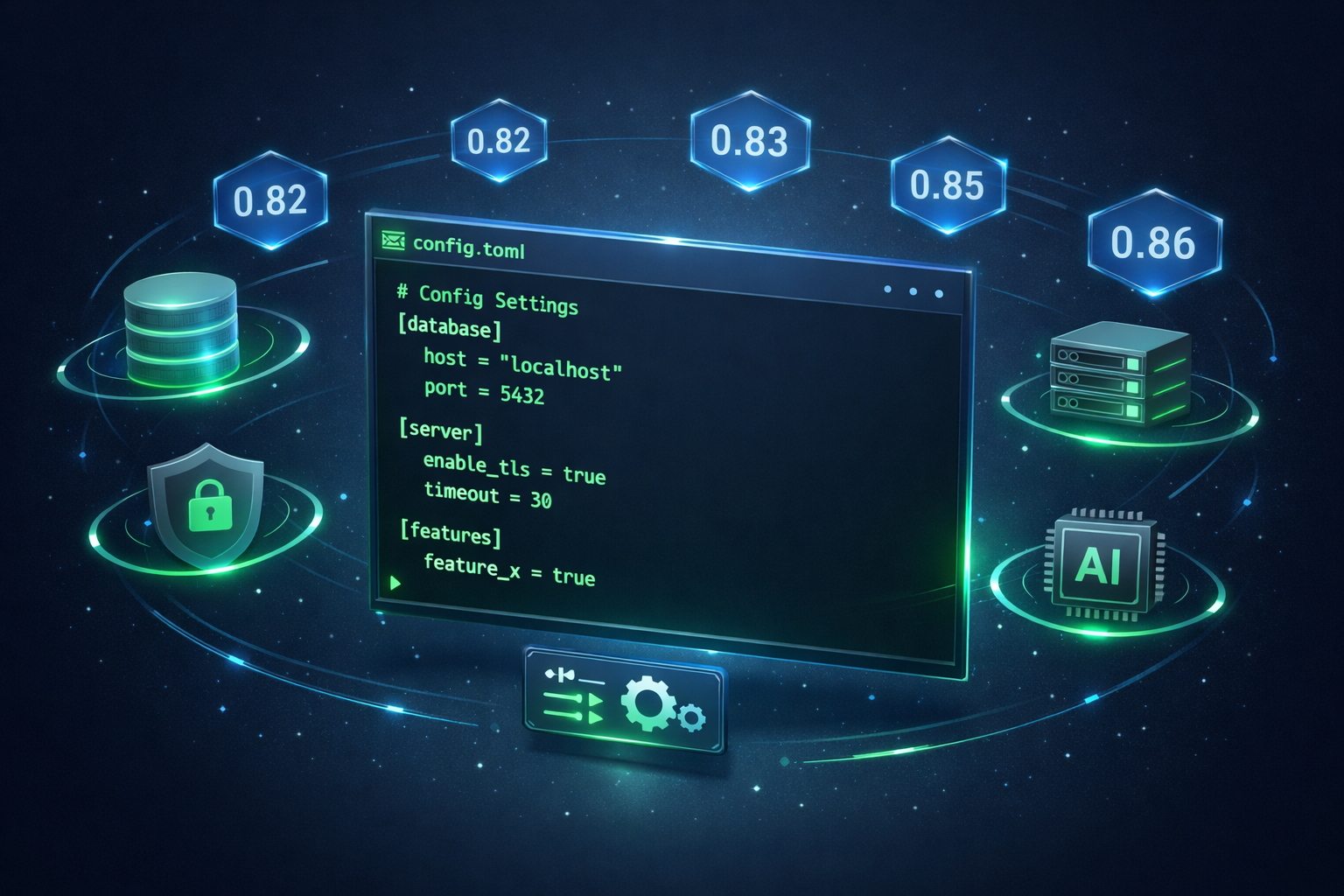
前两天有个朋友问我:“OpenAI 的 Codex CLI 最近是不是又更新了?感觉多了好多功能但不知道怎么用。”
还真是。这款终端工具从0.80.0到0.86.0版本更新了一堆新东西:自定义技能、Web搜索控制、沙箱提升、无头登录、会话分支…光看更新日志就眼花缭乱。今天就来捋一捋 Codex CLI 这些新功能怎么配置,哪些值得用,哪些可以先放着。
先说配置文件在哪。Codex CLI 的配置文件藏在~/.config/codex/config.toml,如果你之前没用过这个终端工具,文件可能不存在,得自己建一个:
mkdir -p ~/.config/codex
touch ~/.config/codex/config.toml
建好之后,第一件事是选模型。从0.81.0版本更新开始,默认模型就是gpt-5.2-codex了,如果你有其他偏好可以改:
[model]
default = "gpt-5.2-codex"
接下来说说0.80.0版本更新加的沙箱功能,这个挺重要的。沙箱就像给AI编程助手套了个安全绳,防止它在你的系统里乱搞。三种模式可选:standard是标准模式平衡安全和功能,elevated是提升模式放开更多权限,read-only是只读模式最安全但功能受限。我一般用standard够用了,如果临时需要更高权限,可以在 Codex CLI 会话里输入/elevate-sandbox临时提升:
[sandbox]
mode = "standard"
read_only_paths = [
    "/etc",
    "/usr",
    "~/.ssh"
]
Linux用户还能像上面这样指定哪些目录只读,把敏感目录锁死心里踏实。
然后是0.86.0版本更新新加的SKILL.toml,这个挺有意思。它本质上是一个技能定义文件,告诉 Codex CLI 这个项目有一个特定技能,调用时按你定义的方式执行。你可以在项目根目录创建一个SKILL.toml文件,给这个AI编程助手定义专属技能。
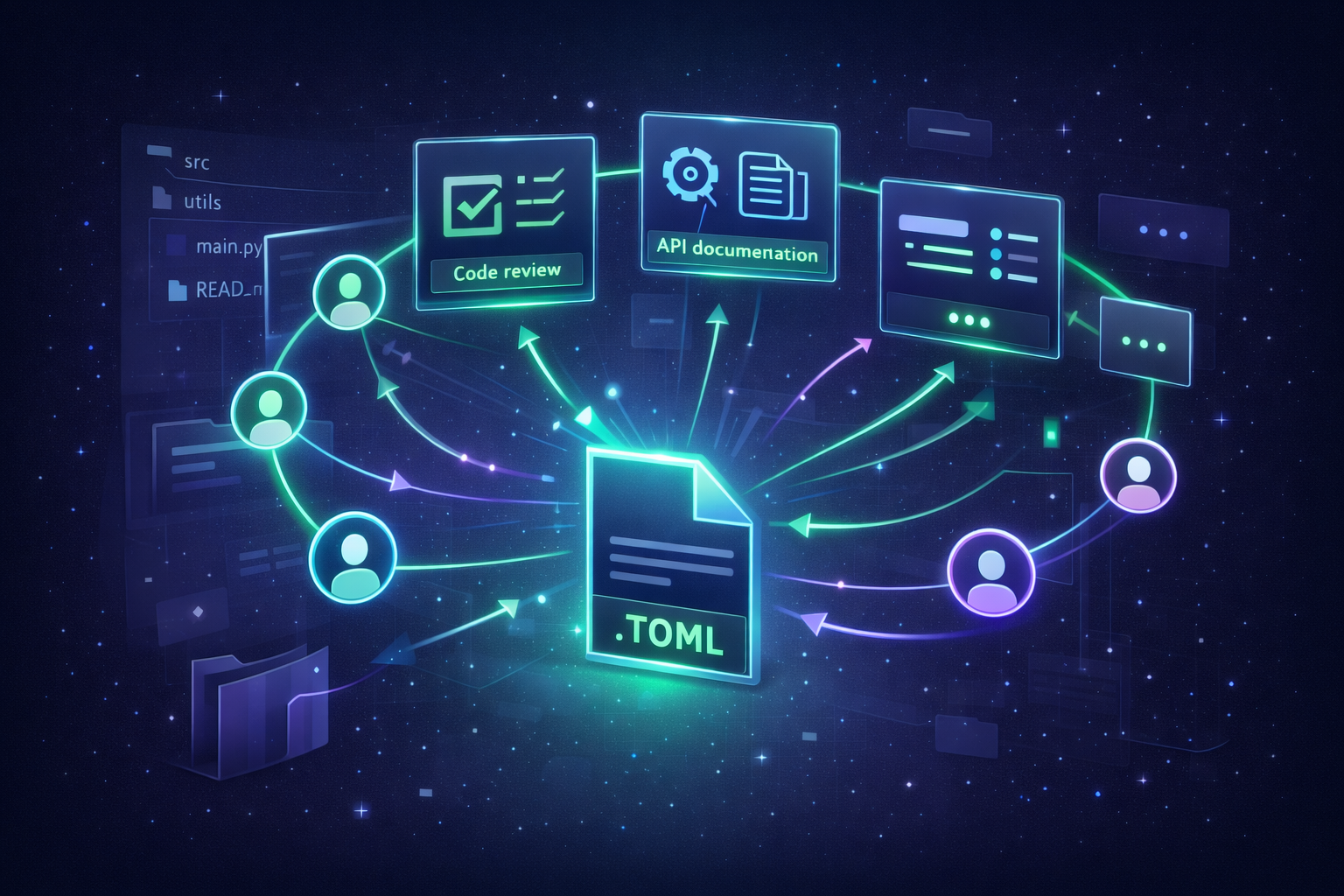
举个实际场景,假设你们团队有特定的代码审查标准,每次审查都要检查那几条规范,与其每次都手打一遍,不如直接定义成技能:
my-project/
├── SKILL.toml
├── src/
└── ...
name = "team-review"
description = "按照团队规范审查代码"
icon = "✅"
brand_color = "#4CAF50"
default_prompt = """
请按照以下团队规范审查代码:
1. 检查是否有未处理的错误
2. 变量命名是否符合驼峰命名法
3. 函数是否超过50行
4. 是否有适当的注释
5. 是否有安全漏洞
"""
这样当你进入这个项目目录,直接调用技能就会自动带上预设的审查标准,不用每次都重复输入。再比如你经常要给API写文档,也可以定义一个文档生成技能:
name = "api-doc"
description = "生成RESTful API文档"
icon = "📝"
brand_color = "#6C5CE7"
default_prompt = """
请为这个API生成文档,包含:
- 接口路径和方法
- 请求参数说明
- 响应格式示例
- 错误码列表
"""
说白了SKILL.toml就是把你常用的prompt固化下来,省得每次都敲一遍。特别适合团队协作,大家用同一套技能定义,审查标准、文档格式就统一了。当然如果只是临时用一次,直接在对话里输入需求会更灵活,没必要专门建个技能文件。
同样是0.86.0版本更新加的还有Web搜索控制。开着的话 Codex CLI 能上网查最新的文档和解决方案,对AI编程很有帮助。但如果你在处理敏感代码或者在内网环境,建议关掉:
[features]
web_search = true  # 或者 false
说到服务器环境,0.81.0版本更新支持无头登录了。如果你想在没有图形界面的服务器上用这个终端工具,直接运行codex login,它会给你一个设备代码:

然后你在另一台有浏览器的电脑上打开那个网址,输入代码授权一下就行了,跟电视上登录Netflix一个套路。
另外如果你用Zellij或者tmux这类终端复用器,可能会遇到滚动问题。这个坑我踩过,滚动条死活不对劲折腾半天才发现是备用屏幕的问题,加上这个配置就好了:
[tui]
alternate_screen = false
或者启动 Codex CLI 时加参数codex --no-alt-screen。
会话管理也有更新。0.85.0版本更新改进了resume功能,现在可以用codex resume --last恢复上一个会话,或者codex resume --session <session-id>恢复指定会话。还有个0.80.0加的会话分支功能,在会话里输入/fork就能把当前对话分出一个新分支,想尝试不同方案又不想丢失当前进度的时候特别有用。
MCP服务器是0.81.0版本更新加的,能让你给 Codex CLI 加装外挂,扩展AI编程能力。这个稍微高级一点,配置长这样:
[mcp]
enabled = true

[[mcp.servers]]
name = "custom-tools"
command = "node"
args = ["./mcp-server.js"]
等你把基础配置玩熟了再折腾也不迟。
除了全局配置,0.80.0版本更新还加了项目级的requirements.toml,可以在项目根目录放一个,告诉 Codex CLI 这个项目的环境和权限:
[project]
name = "my-awesome-project"
description = "项目描述"
version = "1.0.0"

[dependencies]
python = ">=3.9"
node = ">=18.0.0"

[permissions]
network = true
file_write = ["./src", "./tests"]
allowed_commands = ["npm", "python"]
这样AI编程助手就知道在这个项目里能干什么不能干什么,不会乱来。
最后给你一个完整的 Codex CLI 配置模板直接抄作业:
# ~/.config/codex/config.toml

[model]
default = "gpt-5.2-codex"

[sandbox]
mode = "standard"
read_only_paths = ["/etc", "~/.ssh"]

[tui]
alternate_screen = true

[features]
web_search = true

[mcp]
enabled = true

[auth]
storage = "keyring"
改完配置记得重启这个终端工具才能生效。0.81.0之后的版本更新会在启动时检查配置文件,有错误会直接告诉你不会闷声不响地出问题。
几个常见问题:改了配置不生效就重启 Codex CLI,大部分配置改完都要重启;想看当前配置在会话里输入/status;config.toml是全局配置影响所有项目,SKILL.toml是项目级配置只在当前项目生效。
配置这东西一开始可能觉得麻烦,但配好了之后用起来是真的顺手。OpenAI 这次版本更新给 Codex CLI 加的功能都挺实用的,花点时间折腾一下后面能省很多事。觉得有用的话点个赞转发给你身边还在用原始配置的朋友,关注我后面继续聊更多AI编程工具的使用技巧,有问题评论区见。