Codex Skills 使用技巧:让 AI 编程助手变身专业选手
前言:AI 编程助手的"技能树"
你有没有想过,为什么有些人用 AI 编程助手写代码效率特别高,而有些人却总觉得 AI “不够聪明”?
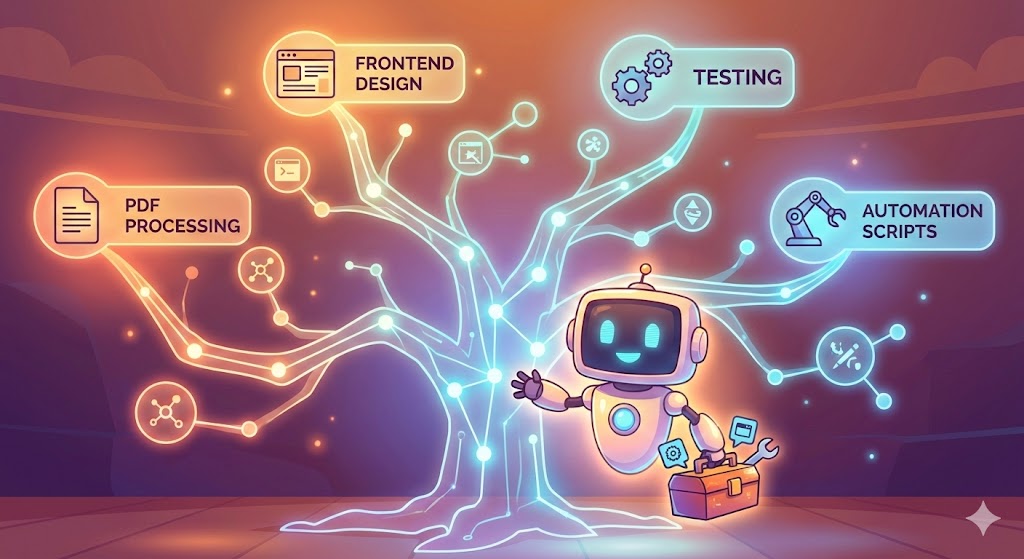
这就好比玩游戏——同样是一个角色,有人点了技能树变成了专精战士,有人还在当"什么都会一点,什么都不精"的万金油。Codex 的 Skills 功能,就是让你的 AI 助手从"什么都会一点"进化成"特定领域专家"的秘密武器。

Skills 是什么?用生活来打个比方
想象一下,你请了一个家教老师。这个老师博学多才,数学、物理、化学、英语都能教。但如果你想让他专门辅导你的高数考试,最好的办法是什么?给他一份详细的教学大纲,告诉他你们学校的出题风格,甚至给他几份往年真题。

Skills 就是这份"教学大纲"。它是一个包含指令、参考资料、甚至可执行代码的文件夹,让 AI 在处理特定任务时,不再是泛泛而谈,而是有的放矢。
说白了,Skills 的核心思想就是:按需加载专业知识,而不是什么都塞进脑子里。这样既不会让 AI 的"工作内存"爆掉,又能在需要的时候精准发力。
两条路线:全局 vs 项目级
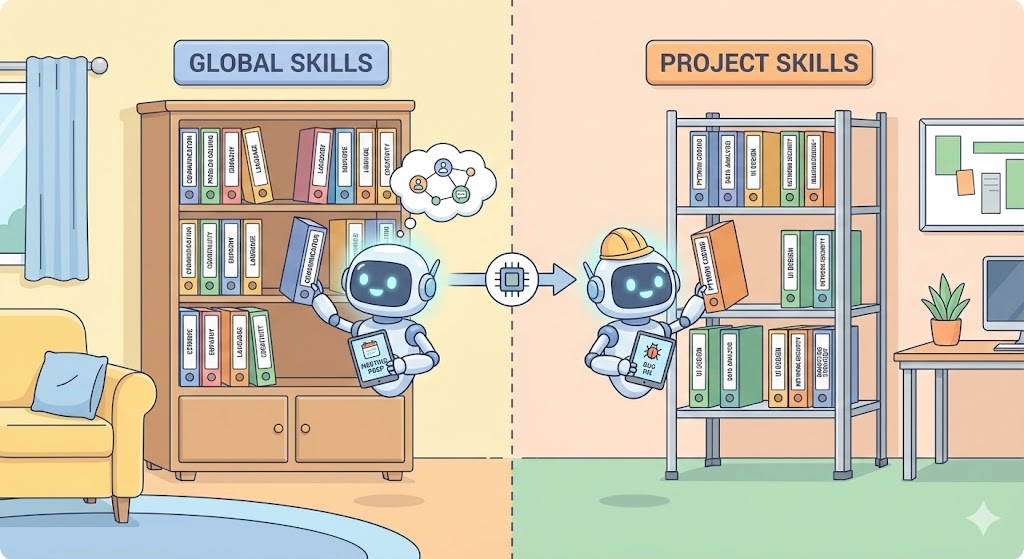
配置 Skills 有两种方式,就像你整理书架:一种是放在客厅的公共书架上,全家人都能看;另一种是放在自己房间里,只有处理这个项目时才用。
全局配置(Codex 原生方式)
这是 Codex 的实验性功能,技能文件放在你电脑的固定位置,所有项目都能用。
操作步骤:
- 创建技能目录:
mkdir -p ~/.codex/skills/你的技能名称
- 在目录下创建
SKILL.md文件,格式如下:
---
name: pdf-processing
description: 从 PDF 提取文本和表格,当用户提到 PDF、表单或文档提取时使用
---

# PDF 处理指南
- 使用 pdfplumber 库提取文本
- 处理表单时参考 forms.md 文件
- 重启 Codex,技能就会自动加载
注意事项:
name字段不超过 100 个字符description字段不超过 500 个字符- 如果格式有问题,Codex 启动时会报错——它还是挺负责任的
项目级配置(推荐方式)
这种方式更灵活,技能跟着项目走,换电脑也不怕丢。而且这套方案是从 Anthropic 的 Claude 那边借鉴过来的,经过实战检验,稳得很。
操作步骤:
- 在项目根目录创建技能文件夹:
mkdir -p .claude/skills
把
SKILL.md文件放进去,可以直接从 Anthropic 官方技能库 下载现成的,也可以自己写想保密的话,把
.claude加到.gitignore里
官方技能库有什么好货?
Anthropic 的官方技能库简直是个宝藏,我帮你整理了一下:
| 技能名称 | 干什么用的 |
|---|---|
algorithmic-art | 生成算法艺术作品 |
brand-guidelines | 按品牌规范生成内容 |
canvas-design | Canvas 画布设计 |
doc-coauthoring | 文档协作编写 |
docx | Word 文档处理 |
frontend-design | 前端设计 |
internal-comms | 企业内部沟通文档 |
mcp-builder | MCP 服务器生成 |
pdf | PDF 处理 |
pptx | PPT 制作 |
skill-creator | 创建新技能 |
slack-gif-creator | Slack GIF 制作 |
theme-factory | 主题工厂 |
web-artifacts-builder | Web 组件构建 |
webapp-testing | Web 应用测试 |
xlsx | Excel 处理 |
看到没?从文档处理到前端设计,从测试到创意生成,基本上你能想到的场景都有。
通用 Codex 配置 (config.toml)
除了技能本身的配置,你还可以通过编辑位于 ~/.codex/config.toml 的主配置文件,对 Codex 的行为进行更精细的控制,例如设置默认模型、审批策略、沙盒模式等。
示例:配置 Profile 以快速切换设置
# ~/.codex/config.toml

[profiles.deep-review]
model = "gpt-5-pro"
model_reasoning_effort = "high"
approval_policy = "never"
使用时,通过 codex --profile deep-review 命令即可激活此配置集。
如何使用 Skills?
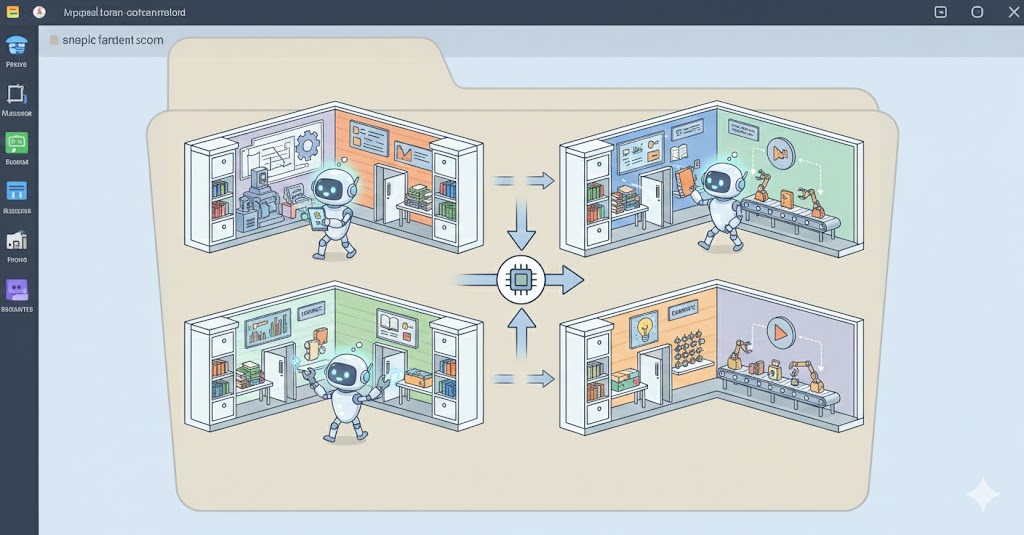
配置好技能后,你可以在与 Codex 交互时调用它们。
- 隐式调用:当你的指令与某个技能的
description高度相关时,Codex(或 Claude Agent)可能会自动加载并使用该技能。 - 显式调用:对于项目级的技能,你可以通过
@符号直接在指令中引用技能文件,以确保代理使用特定的技能来完成任务。
使用示例:
假设你在 .claude/skills/ 目录下有一个用于构建项目脚手架的技能 artifacts-builder/,你可以这样调用:
“使用 @.claude/skills/artifacts-builder 帮我创建一个 React 组件库的项目结构”
或者更简单地,如果技能的 description 写得够好,你只需要说:
“帮我创建一个 React 组件库的项目结构”
Codex 会根据你的需求自动匹配合适的技能。
高手进阶:写一个自己的 Skill
说实话,用别人的技能只是入门,自己写技能才是真正的高手之路。
渐进式披露原则
这个原则很重要:不要把所有信息都塞在一个文件里。就像写文档一样,核心内容放主文件,详细参考放附件。
my-skill/
├── SKILL.md          # 核心指令
├── reference.md      # 详细参考
├── examples/         # 示例文件
└── scripts/          # 可执行脚本
主文件 SKILL.md 只放"触发条件"和"核心操作",详细的说明和示例拆分到其他文件里引用。
可执行代码加持
Skills 的一个杀手级功能是可以内置脚本。比如你可以在技能里放一个 Python 脚本,让 AI 在需要时自动调用:
---
name: data-processor
description: 处理数据文件,当需要排序、过滤或转换数据时使用
---

# 数据处理
当需要处理数据时,运行 scripts/process.py 脚本。
这样一来,确定性的操作(比如排序、格式转换)交给脚本,创造性的工作交给 AI,分工明确。
安全提醒:别掉坑里
技能这么强大,安全问题也得重视:
- 只从可信来源安装技能——Anthropic 官方仓库是首选
- 仔细审查第三方技能——特别是带脚本的,看看有没有奇怪的网络请求
- 生产环境谨慎使用——先在测试环境跑跑看
这就像下载软件一样,来路不明的东西要小心。
与 Claude Agent Skills 的关系
你可能注意到了,这篇文章一直在提 Claude 和 Codex 两个名字。实际上,Codex 的 Skills 功能很大程度上借鉴了 Anthropic 为 Claude 设计的 Agent Skills 概念。
两者的主要区别:
| 对比项 | Codex Skills | Claude Agent Skills |
|---|---|---|
| 成熟度 | 实验阶段 | 相对成熟 |
| 存储位置 | ~/.codex/skills/ | .claude/skills/ |
| 加载方式 | 启动时自动加载 | 对话中 @ 引用或自动识别 |
| 功能丰富度 | 基础 | 支持更复杂的嵌套和脚本 |
好消息是,两套系统的 SKILL.md 格式基本兼容,Claude 的技能大多数可以直接在 Codex 里用。
小结
Skills 功能把 AI 编程助手从"通用型选手"提升到了"专业选手"的水平。通过合理配置和使用技能,你可以:
- 让 AI 更懂你的项目需求
- 减少重复解释同样的背景知识
- 在特定任务上获得更精准的帮助
虽然这个功能还在发展中,但它代表了 AI 编程工具的未来方向:更专业、更可控、更强大。
动手试试吧,说不定你的下一个 Skill 就是团队里的效率神器。
下期预告:手把手教你写 Skill
这篇文章讲了怎么用 Skills,但你可能还想知道:怎么从零开始写一个真正好用的 Skill?
下一篇《如何编写 Codex Skills:一份从零到一的完整指南》,我会带你:
- 拆解官方技能的设计思路——看看大厂是怎么写的
- 从一个真实需求出发——比如自动生成 API 文档的技能
- 踩坑经验分享——哪些写法看起来对但其实是陷阱
- 调试技巧——技能不生效怎么排查
- 最佳实践清单——直接抄作业
如果你不想错过,记得关注一下。
参考资源
觉得有用? 点个赞让更多人看到,转发给你那些还在和 AI 助手"鸡同鸭讲"的朋友。有问题欢迎评论区交流,我会尽量回复。