
哥们,你知道吗?Manjaro 26.0 发布了!
上次跟你聊 Manjaro 25.0 的时候,你还说想试试来着。这不,半年过去了,新版本又来了。说实话,Manjaro 这更新速度,比我换手机壳还勤快。
先说说 Manjaro 是个啥
如果你之前没接触过 Linux,我给你打个比方。Arch Linux 就像是一辆需要自己组装的赛车,零件都给你了,但你得自己动手拼。而 Manjaro 呢,就是厂家帮你把车组装好了,你直接开就行。
所以很多人喜欢 Manjaro,因为它既有 Arch 的优势(软件新、滚动更新),又不用折腾那么多。就像你想吃火锅,但又懒得自己切菜洗碗,直接去海底捞不香吗?
26.0 版本有啥新东西
这次更新的代号叫 “Anh-Linh”,听起来像个越南名字。不管名字怎么样,内容还是挺实在的。
桌面环境升级了
KDE Plasma 升级到了 6.5,Gnome 升级到了 49。最关键的是,Wayland 现在默认启用了。
你可能会问 Wayland 是啥?简单说,它是新一代的显示协议。就好比以前大家都用 3G 网络,现在换成 5G 了,更流畅、更省电、兼容性也更好。
内核更新
Linux 内核升级到了 6.18,NVIDIA 驱动也更新了。不过要注意,新驱动只支持 Turing 及更新架构的显卡。如果你的显卡比较老,可能得考虑一下。
常用软件
- Firefox 升级到 146
- LibreOffice 升级到 25.8.4
- Mesa 更新到 25.3.3
基本上该有的都有,而且版本都挺新。
安装过程走一遍
我用的是 XFCE 桌面版本,如果你的硬件不支持 Wayland,建议也选这个。XFCE 虽然看起来朴素点,但胜在稳定、省资源。
启动 ISO 后,会看到 Manjaro 的启动界面。
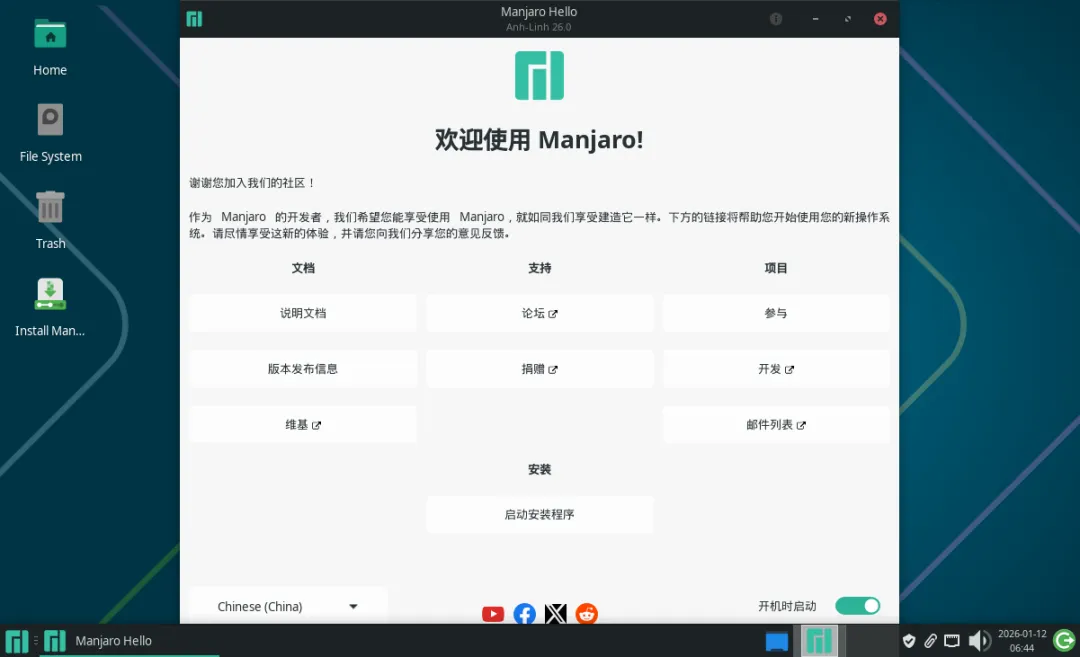
进入 Live 系统后,桌面上有个安装图标,点它就开始安装了。
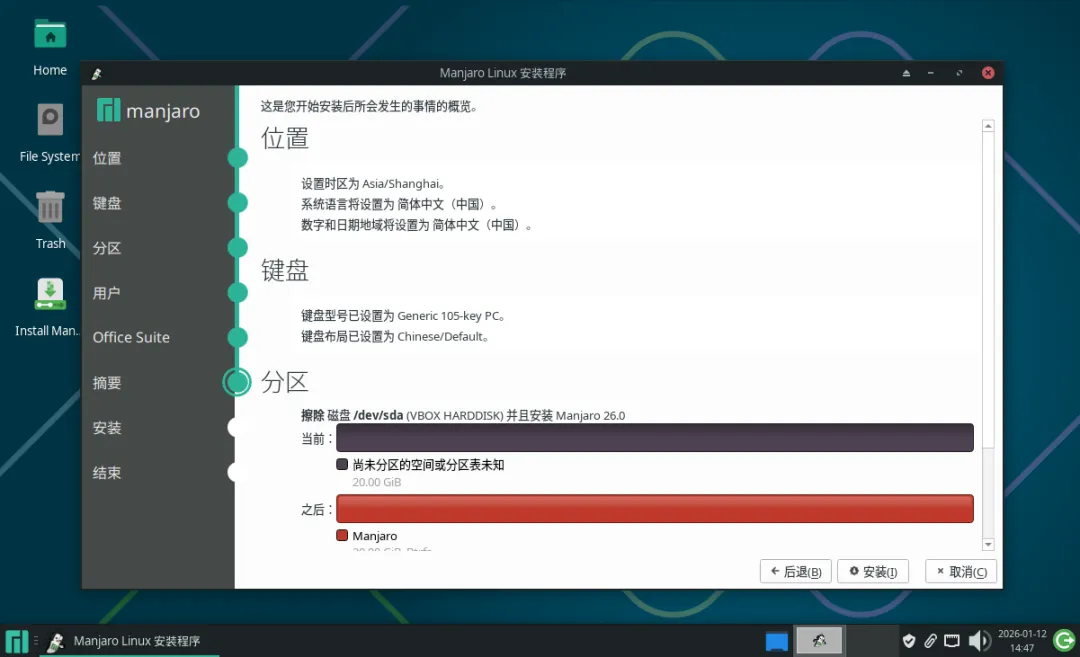
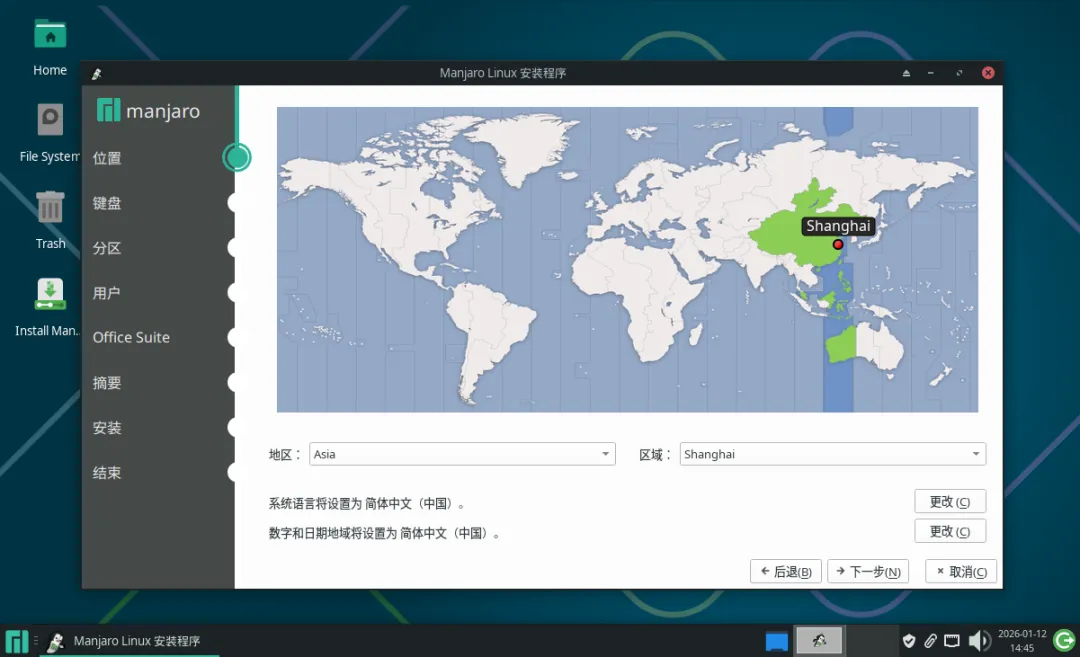
安装界面支持中文,选好语言后一路下一步就行:
- 选时区(Asia/Shanghai)
- 选键盘布局(默认就行)
- 选磁盘分区
- 创建用户和密码
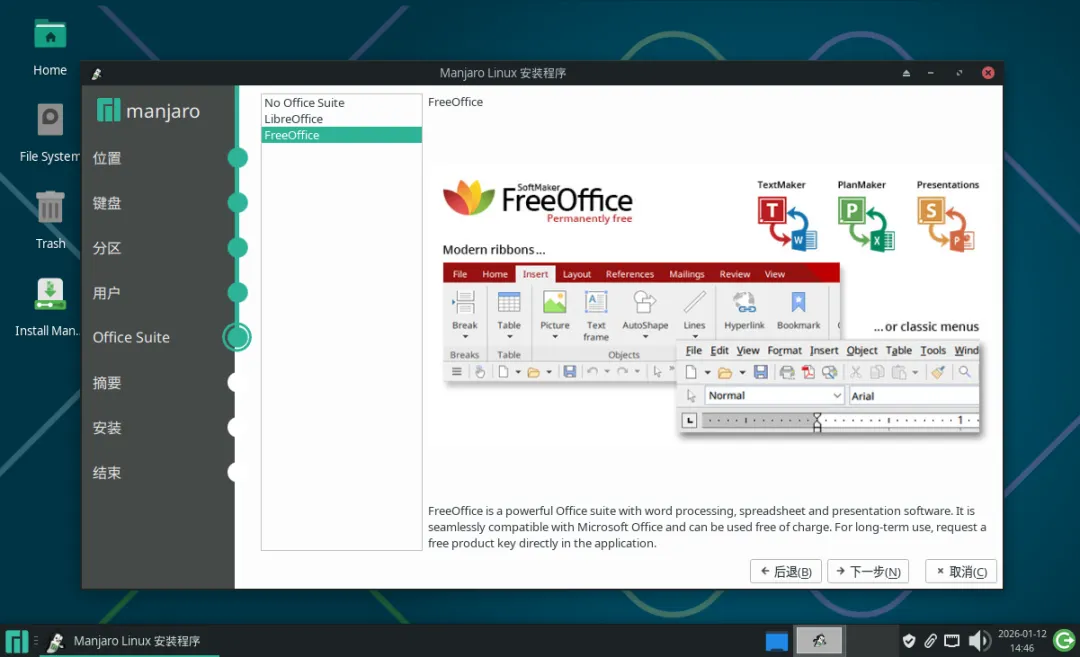
- 选要不要装 Office 套件

整个过程比装 Windows 还简单,基本上就是点点点。
装完之后的样子
重启后进入系统,第一眼看上去还挺清爽的。
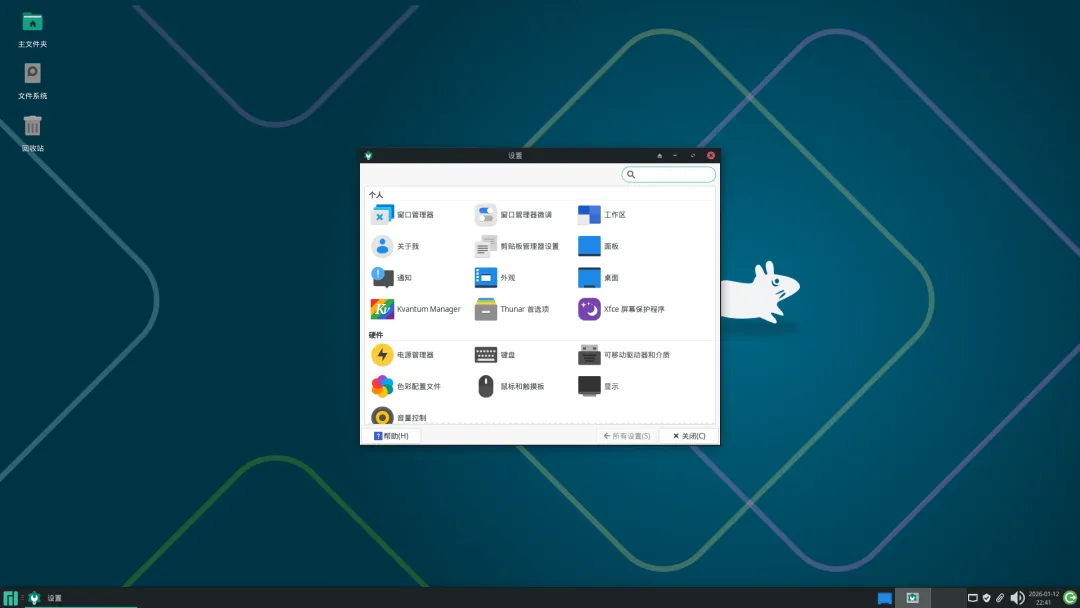
系统设置窗口里啥都有,想改啥改啥。
XFCE 的菜单虽然简单,但该有的都有。
文件管理器长这样,中规中矩。
换个壁纸
默认壁纸看腻了?换一个呗。
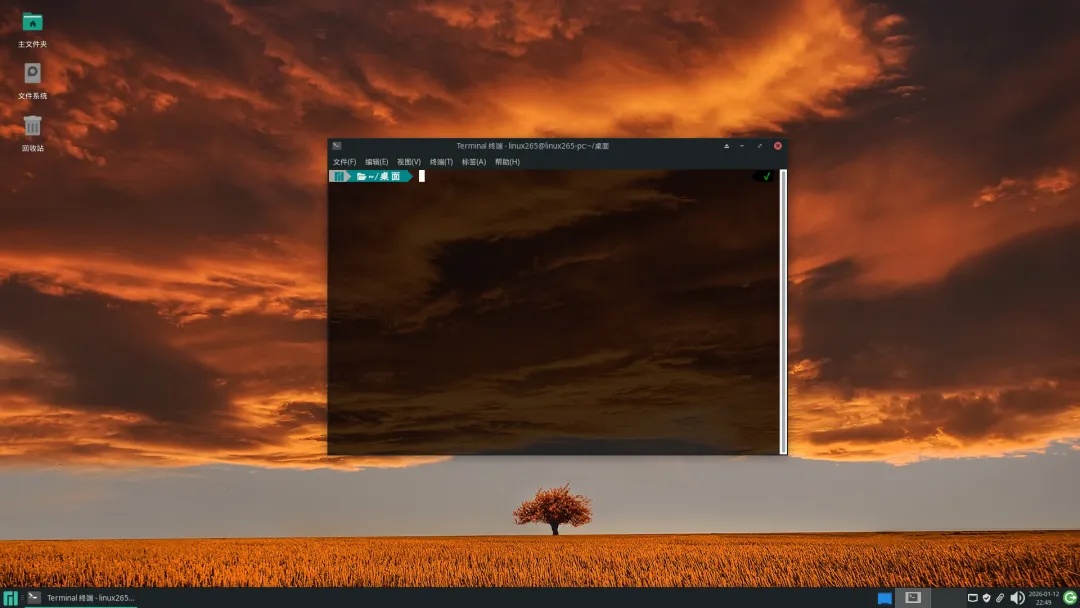
这张金色麦田的壁纸,配上夕阳的天空,看着就舒服。

还有这张水墨风的,很有艺术感。
终端和浏览器
终端运行 htop 的效果,Manjaro 对显示做了优化,看着挺舒服。
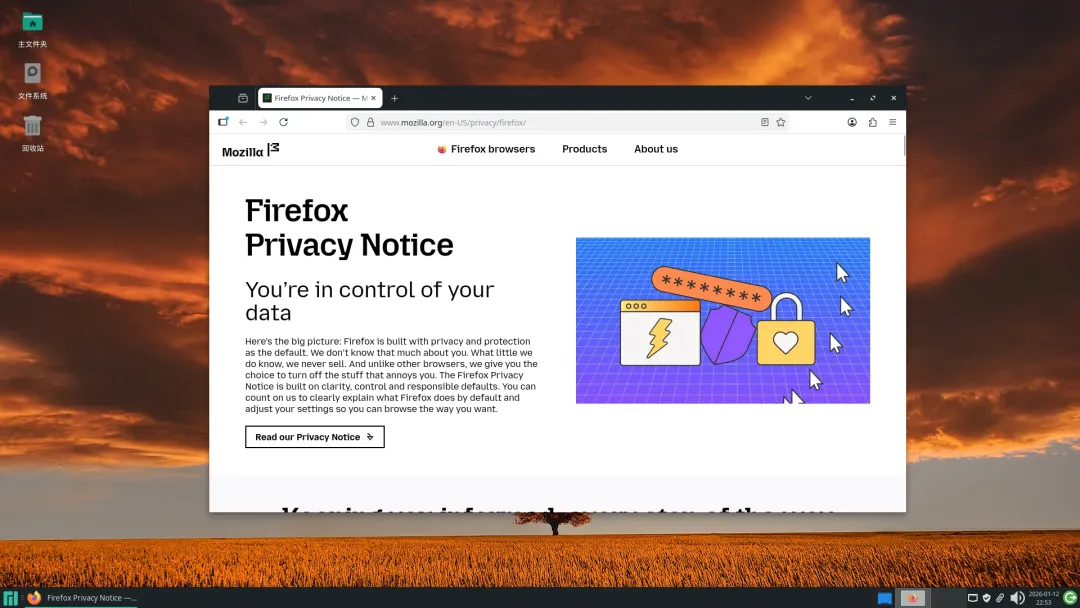
默认浏览器是 Firefox,Linux 的老朋友了。
退出界面
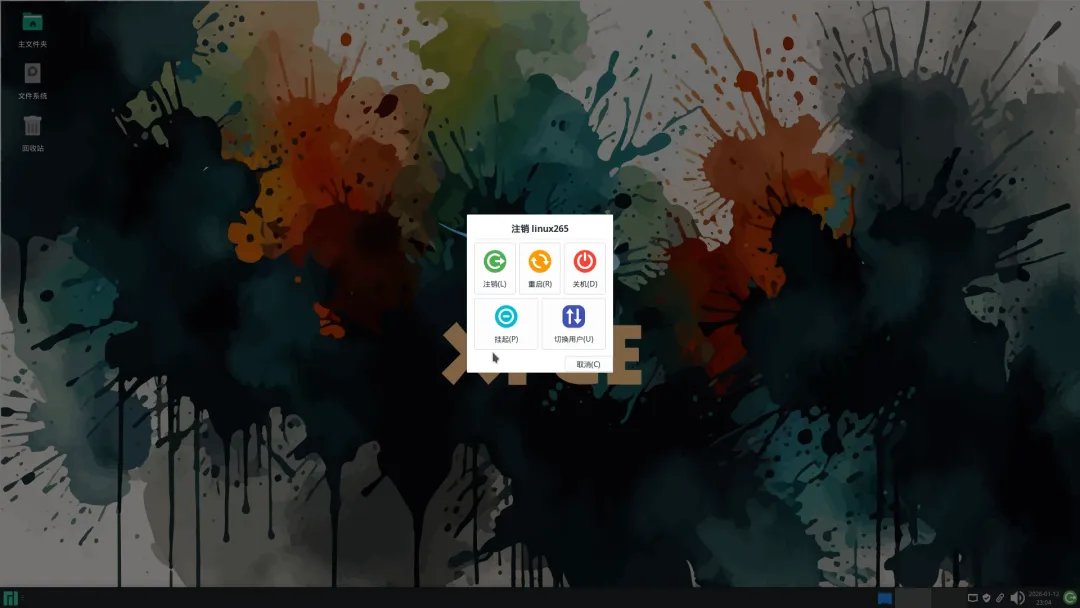
退出时的界面也挺好看,注销、重启、关机、挂起都有。
总结一下
Manjaro 作为一个成熟的 Linux 发行版,确实挺适合想尝试 Linux 但又不想折腾的人。它有 Arch 的优势,但安装和使用都简单很多。
如果你一直想试试 Linux,又怕太难上手,Manjaro 是个不错的选择。26.0 这个版本更新了不少东西,值得一试。
当然,如果你是老鸟,想要更多控制权,直接上 Arch 也行。萝卜青菜各有所爱嘛。
觉得这篇文章有用的话,点个赞、转发一下呗,让更多朋友看到。有问题也欢迎在评论区聊聊,咱们一起讨论。
关注我,后续还会分享更多 Linux 和开源相关的内容。