Ki Editor:一个把代码当乐高玩的编辑器
先说个真事儿
上周我要重构一个项目,把所有 console.log 换成自定义的 logger.debug。大概有200多处。
用 VS Code 的多光标?我得一个个选中。用正则替换?有些 console.log 在字符串里,不该换。折腾了半小时,眼睛都快瞎了。
然后我试了 Ki Editor。
按两下键,选中当前文件所有 console.log 调用——不是文本匹配,是语法识别。字符串里的 console.log 自动跳过。再按两下,全部替换。10秒搞定。
那一刻我才反应过来:传统编辑器看到的只是字符,Ki Editor 看到的是代码的结构。
Ki Editor 是什么
Ki Editor 是一个「结构化编辑器」。
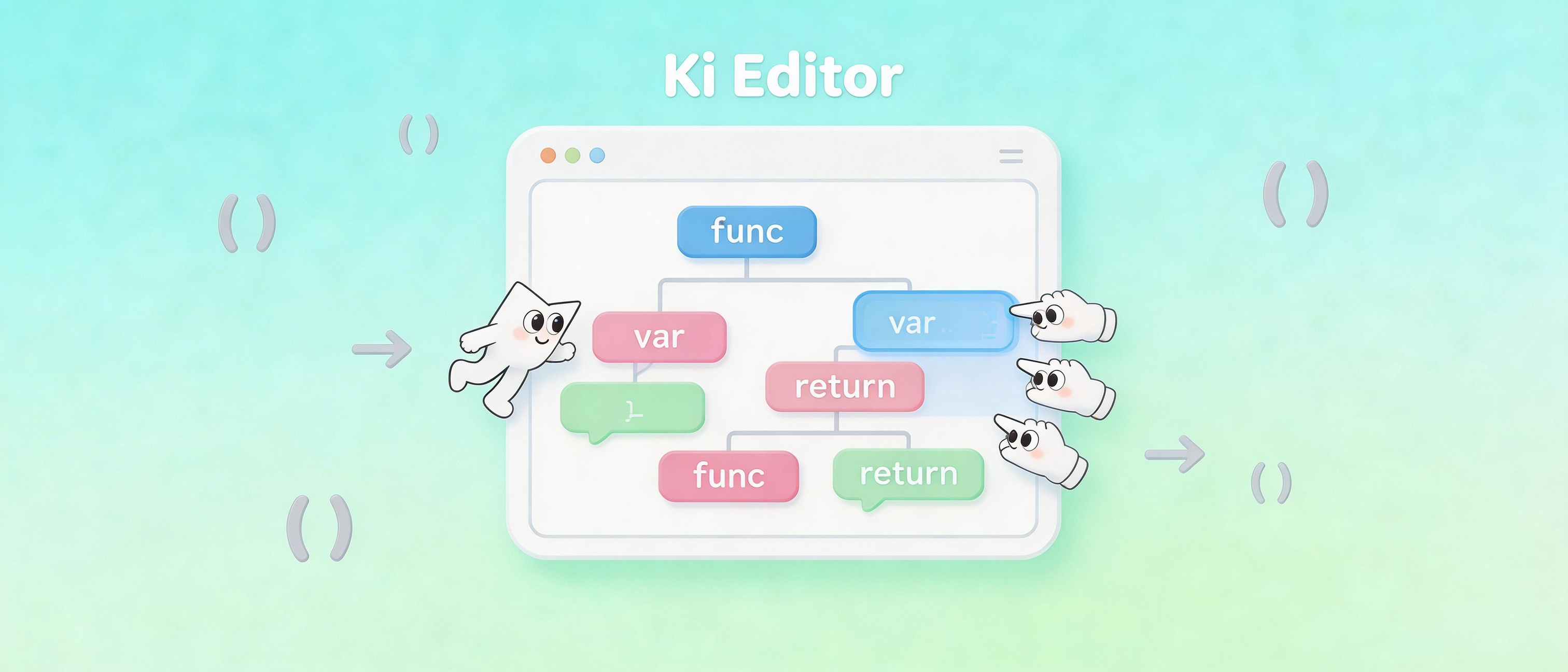
传统编辑器看到的是字符流:f-u-n-c-t-i-o-n。Ki Editor 看到的是语法树:这是一个函数声明,里面有参数列表,参数列表里有三个标识符。
就像你看乐高积木。普通人看到的是塑料块,老玩家看到的是「2x4的红色砖块」和「1x2的透明斜面」。Ki Editor 就是那个老玩家视角的编辑器。
它用 Tree-sitter 解析代码,把每个文件变成一棵语法树。你的光标不是在字符之间移动,而是在语法节点之间跳跃。
核心概念:选区即语法
Ki Editor 最核心的概念是「一等语法选区」。
传统编辑器的选区是「从第3行第5列到第7行第12列」。这是一个矩形,没有任何语义。
Ki Editor 的选区是「当前这个函数的整个函数体」或者「当前这个 if 语句的条件表达式」。这是语法单元,有明确的边界和含义。
比如这段 JavaScript:
function greet(name) {
  if (name) {
    return `Hello, ${name}!`;
  }
  return "Hello, stranger!";
}
在 Ki Editor 里,你可以:
- 把光标放在
name上,按一下键,选区扩展到整个参数列表(name) - 再按一下,选区扩展到整个函数签名
function greet(name) - 再按一下,选区扩展到整个函数体
{ ... }
这不是「选中更多字符」,而是「选中更大的语法单元」。
多光标:终于不用对齐了
传统多光标编辑有个痛点:你得手动把光标放到「对齐」的位置。
比如你想同时编辑三个函数的名字:
function getUser() {}
function getOrder() {}
function getProduct() {}
在 VS Code 里,你得按住 Alt 一个个点击。要是这三个函数中间隔了50行代码呢?点到手抽筋。
Ki Editor 的做法是:先选中一个函数名,然后按「添加同类型节点」快捷键。它会自动找到所有同级函数,给每个都加上光标。
因为它知道这三个是「同级函数声明」,所以能自动识别。
更骚的是,你可以「选中所有 if 语句的条件部分」,然后一次性给所有条件加上类型检查。它靠的是语法结构,不是文本对齐。
快捷键:位置比名字好记
Ki Editor 用的是「位置键位」而不是「助记键位」。
传统编辑器的快捷键是「功能名」:Ctrl+F 是 Find,Ctrl+D 是 Delete。你得记住功能名对应的字母。
Ki Editor 的逻辑是:你的手放在键盘上,每个手指能按到的键是固定的。J 是向左(伸出一根手指),K 是向下(弯曲一根手指),L 是向右。
扩展选区的快捷键是 Space,收缩是 Backspace。添加光标是 Shift + 方向键。
这不是让你背快捷键,而是让你形成肌肉记忆。用了一周,我基本不看键盘了。
Tree-sitter:为什么它这么快
Ki Editor 用 Tree-sitter 做语法解析。
Tree-sitter 是个神奇的库。它能在你打字的瞬间完成语法分析,而且只重新解析受影响的部分。
这意味着:
- 打开一个 10 万行的文件,瞬间就能开始结构化编辑
- 你输入的同时,语法树就在实时更新
- 支持增量解析,不会因为一个字符改动就重新解析整个文件
目前 Ki Editor 支持几十种语言:JavaScript、TypeScript、Python、Rust、Go、Ruby 等等。只要是 Tree-sitter 支��的语言,Ki Editor 就能用。
实战:重构一个组件
举个实际例子。我有个 React 组件,想把它所有的 props.xxx 改成解构后的 xxx。
function UserCard(props) {
  return (
    <div>
      <h1>{props.name}</h1>
      <p>{props.email}</p>
      <span>{props.role}</span>
    </div>
  );
}
在 Ki Editor 里:
- 光标放在
props上,扩展选区到参数列表 - 把
props改成{ name, email, role } - 选中函数体里所有的
props.前缀 - 删除
最终结果:
function UserCard({ name, email, role }) {
  return (
    <div>
      <h1>{name}</h1>
      <p>{email}</p>
      <span>{role}</span>
    </div>
  );
}
整个过程不用写正则,不用担心选错,因为 Ki Editor 知道哪些是「属性访问表达式」。
安装和上手
Ki Editor 目前支持 macOS 和 Linux。Windows 版本还在开发中。
最简单的安装方式是下载预编译的二进制文件,或者从源码编译:
git clone https://github.com/ki-editor/ki-editor
cd ki-editor
cargo install --path .
第一次启动会进入教程模式,教你基本的选区操作和多光标用法。建议花 20 分钟走完教程,比自己摸索快得多。
什么时候不该用
Ki Editor 不是万能的。
如果你主要写 markdown、写文档、写长篇文章,传统编辑器更合适。毕竟那些内容没有语法结构,Ki Editor 的优势发挥不出来。
另外,Ki Editor 目前还在早期开发阶段。插件生态、LSP 集成、调试功能都还不完善。如果你的工作流重度依赖某个 VS Code 插件,可能得等等。
但如果你每天都在重构代码、批量修改变量、在多个位置同时编辑——Ki Editor 值得一试。
小结
Ki Editor 做对了一件事:把编辑器从「文本处理工具」升级成了「代码理解工具」。
选中语法单元而不是字符,操作表达式和语句而不是行和列——写代码的感觉会完全不一样。
第一次用 Git 的时候也有类似的感觉:以前复制文件夹做版本控制也能凑合用,但用了 Git 之后,就再也回不去了。
常见问题
Q: Ki Editor 能完全替代 VS Code 吗?
目前还不能。Ki Editor 还在早期阶段,插件生态和调试功能都不如 VS Code 成熟。建议把它作为「第二编辑器」,专门用来做重构和批量编辑。
Q: 学习曲线陡吗?
位置键位需要几天适应时间。但一旦形成肌肉记忆,效率提升很明显。内置教程大概 20 分钟能走完。
Q: 支持哪些编程语言?
支持 Tree-sitter 有语法定义的语言,包括 JavaScript、TypeScript、Python、Rust、Go、Ruby、Java、C/C++ 等几十种。Ki Editor 在 GitHub 上已经有 488+ stars,社区还在持续添加新语言支持。
Q: 和 Vim 的 text objects 有什么区别?
Vim 的 text objects 是基于正则和简单规则的,Ki Editor 是基于完整语法树的。Vim 能识别「括号里的内容」,Ki Editor 能识别「这个函数的所有参数」。后者语义更精确,但也更依赖语言支持。